Per iPad e Mac Apple Silicon

I tuoi spartiti,
finalmente leggibili
mentre suoni.

Armoniq apre i PDF a pagina intera o a doppia pagina, li ingrandisce senza perderli di vista, ti lascia scrivere ed evidenziare sopra — senza scrivere davvero sul PDF — e ti dice in che tonalità sei, che accordi ci sono e qual è il giro che regge il brano.

◆ Un'app sola, iPad e Mac ◆ I PDF restano tuoi, sul tuo apparecchio ◆ Niente abbonamenti, niente nuvola
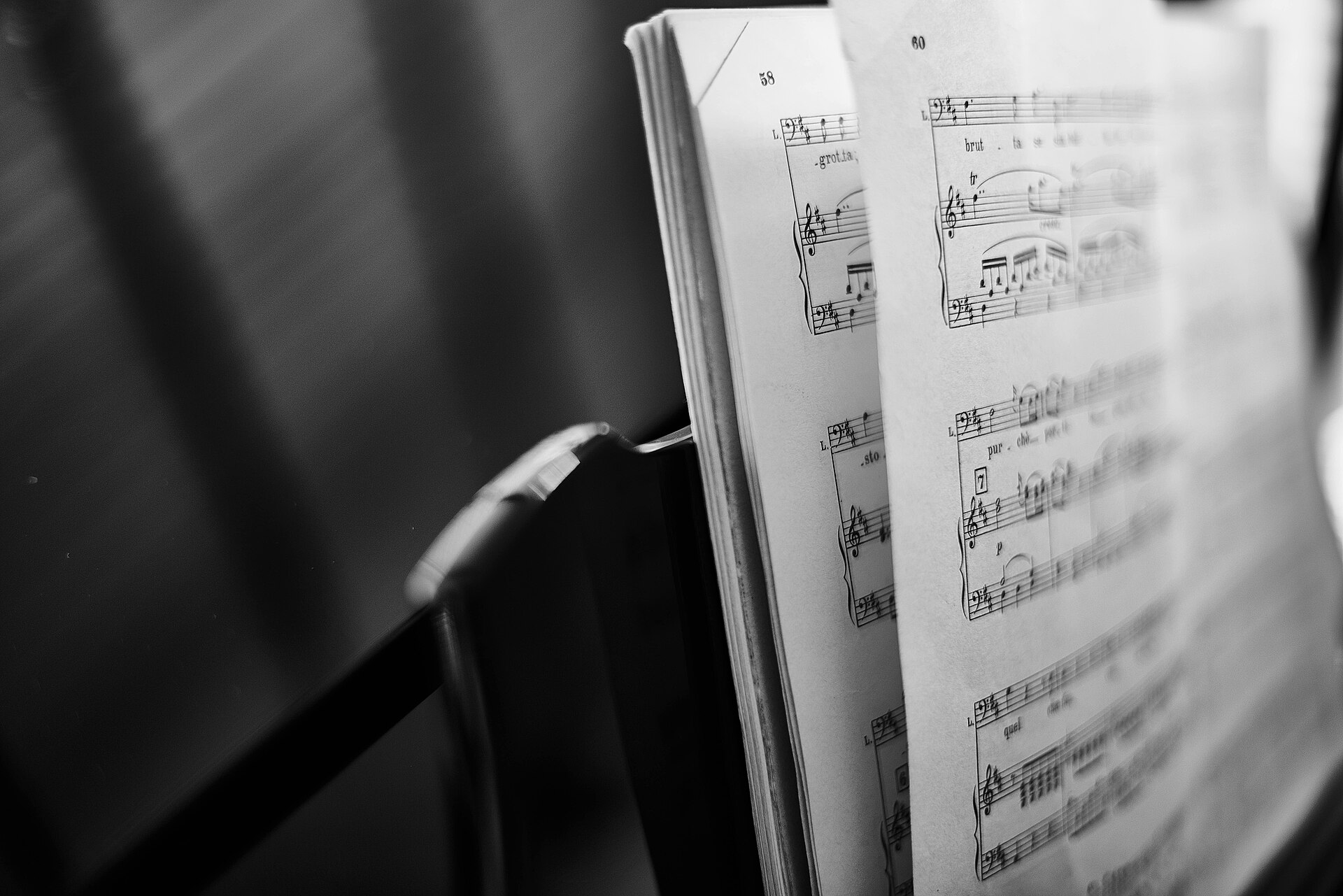
Spartito aperto su un leggìo
Pagina intera o doppia
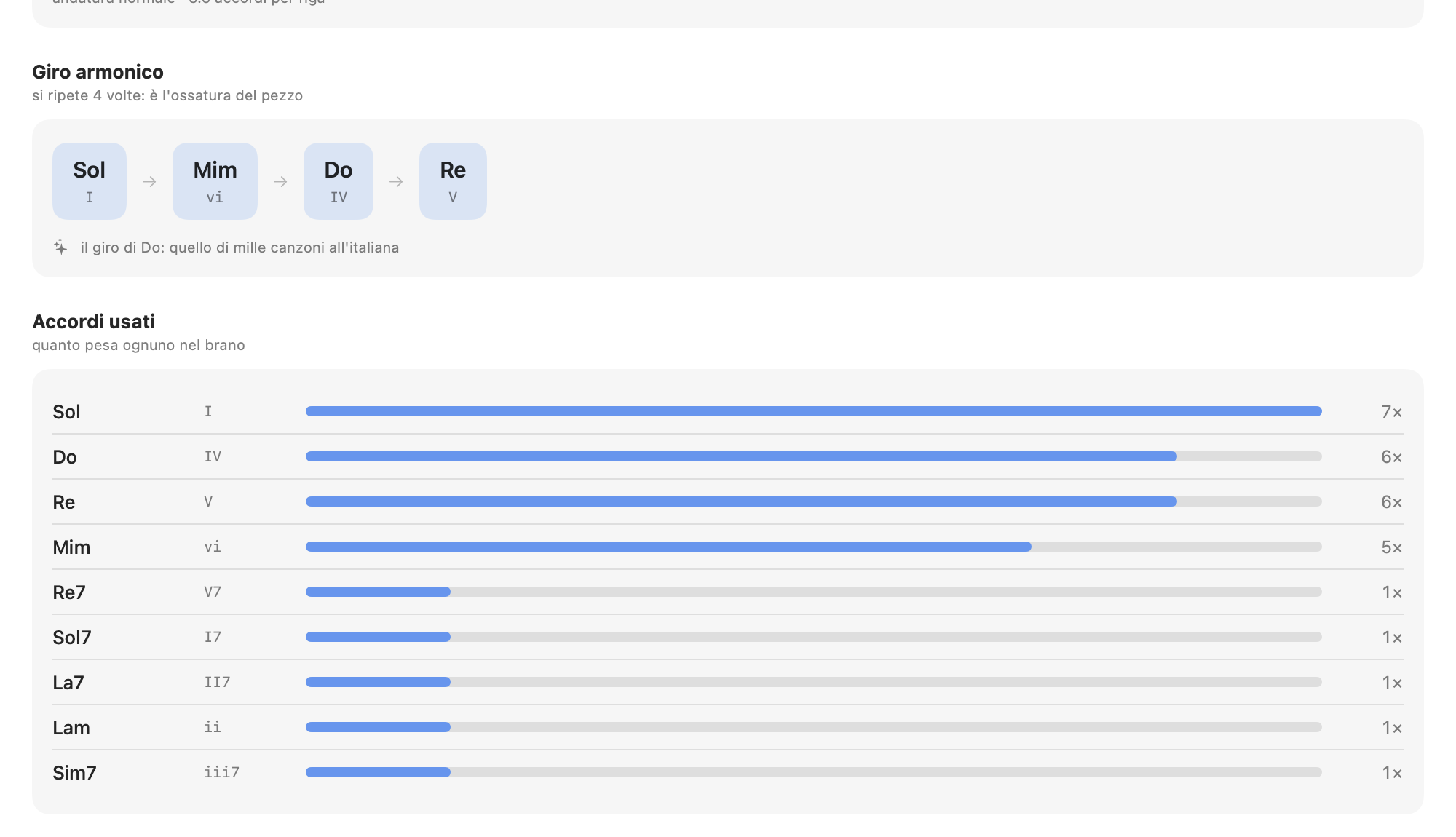
Sol maggiore · giro I–vi–IV–V
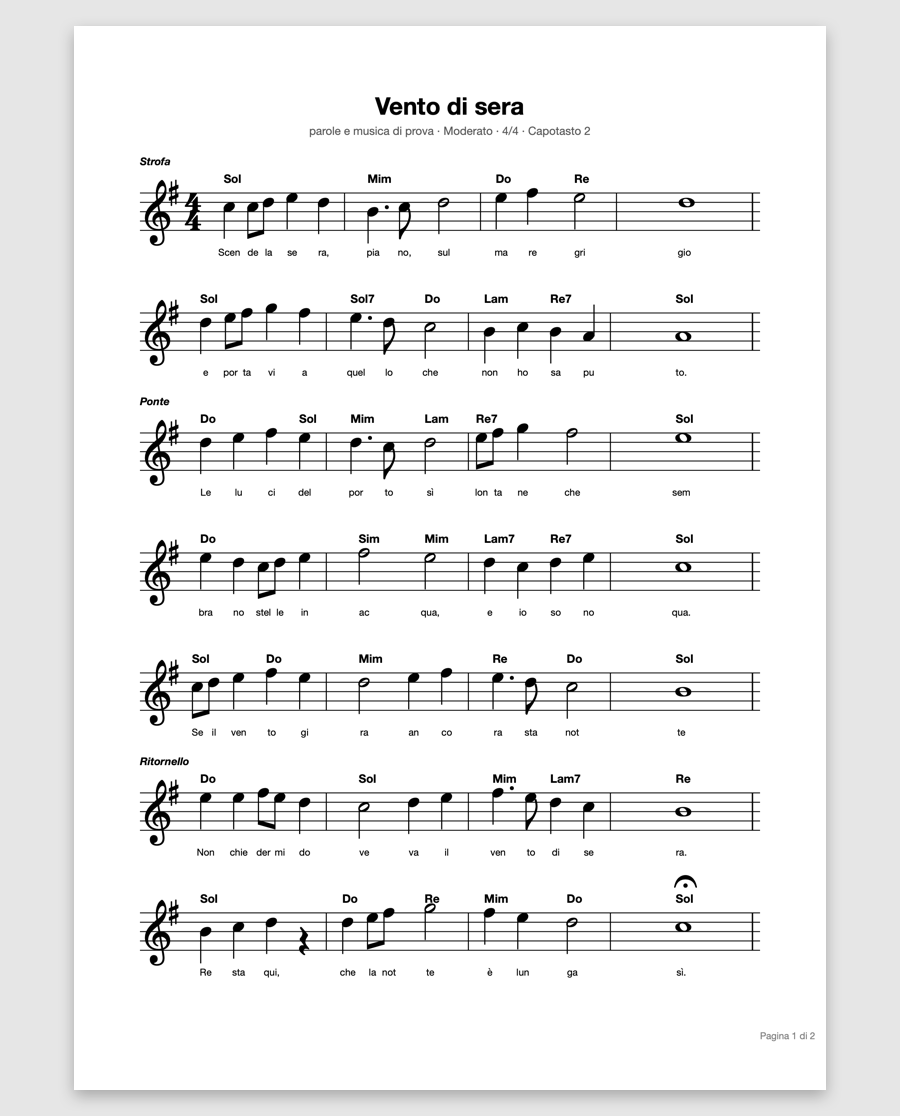
Spartiti infiniti catalogati in cartelle Penna, evidenziatore, testo su un piano a parte Tonalità, accordi e giro armonico letti dallo spartito Copia di sicurezza di tutte le annotazioni Le antologie si dividono in spartiti singoli
In tre mosse

Metti i PDF nella cartella. Il resto lo fa Armoniq.

Nessuna importazione strana, nessun formato proprietario: i tuoi spartiti restano file PDF veri, dentro a una cartella tua.

1

Porti dentro i PDF

Li trascini nella cartella Armoniq, oppure li scegli dall'app. Cartelle e sezioni le decidi tu, e puoi dare a ogni spartito il nome che vuoi vedere senza rinominare il file.

2

Leggi come ti serve

Pagina intera, doppia pagina, adatta alla larghezza, ruota di 90°, modo notte. Ingrandisci e scorri con un dito: la riga che stai leggendo resta dov'è.

3

Scrivi sopra, tranquillo

Diteggiature, respiri, tagli, evidenziazioni. Tutto vive su un piano trasparente sopra la pagina: il PDF non viene mai modificato.

Leggere

Fatto per essere letto da lontano, mentre le mani sono occupate

Un leggìo non è uno schermo da scrivania. Armoniq parte da lì: pagina grande, comandi pochi e grossi, e la possibilità di far sparire tutte le barre quando stai suonando.

  • Pagina intera A4 o doppia pagina, come sul leggìo di casa.
  • Zoom con scorrimento: ingrandisci il pentagramma e ti muovi con un dito, senza perdere il segno.
  • Adatta alla larghezza e rotazione di 90° per le scansioni storte o orizzontali.
  • Modo notte per il palco e le sale buie, e schermo pieno senza distrazioni.
  • Un pulsante apre e chiude tutti gli strumenti: ci sono quando servono, spariscono quando suoni.
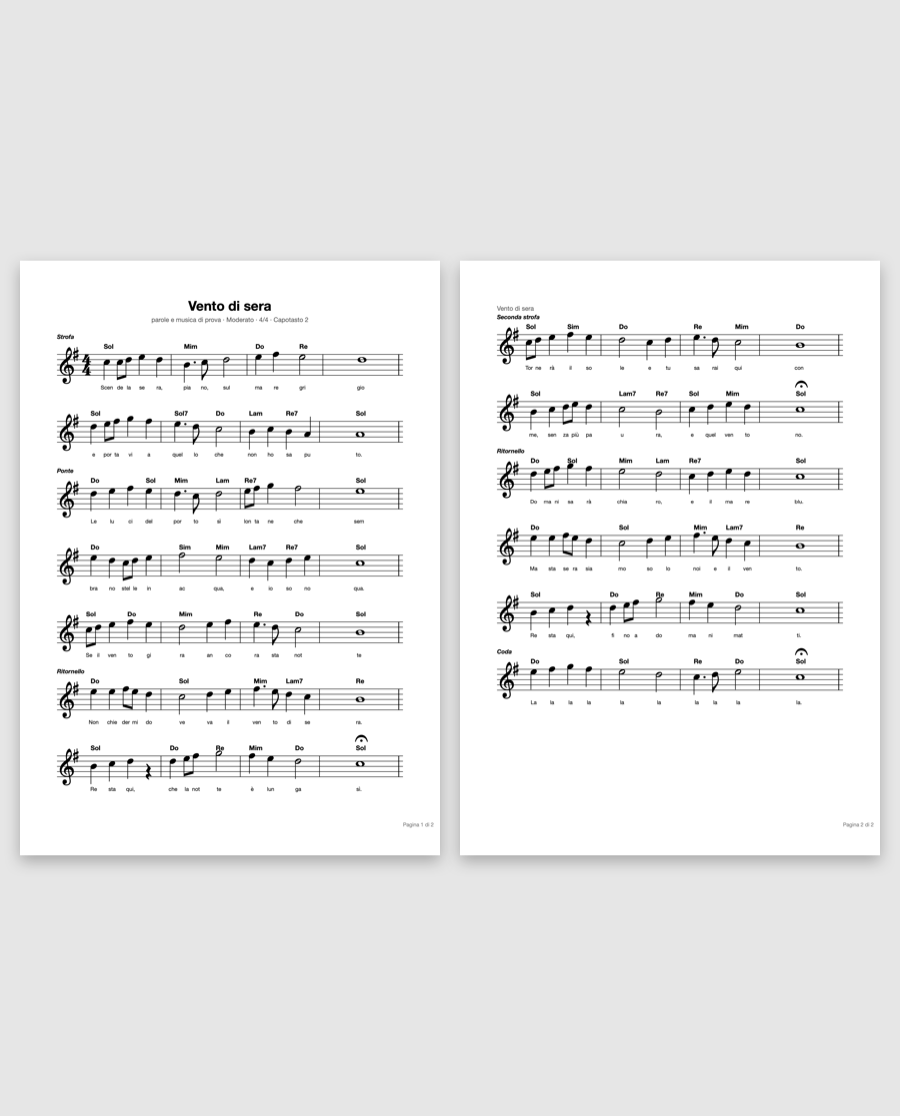
Lo spartito a pagina intera
Pagina intera
Due pagine dello spartito affiancate
Doppia pagina
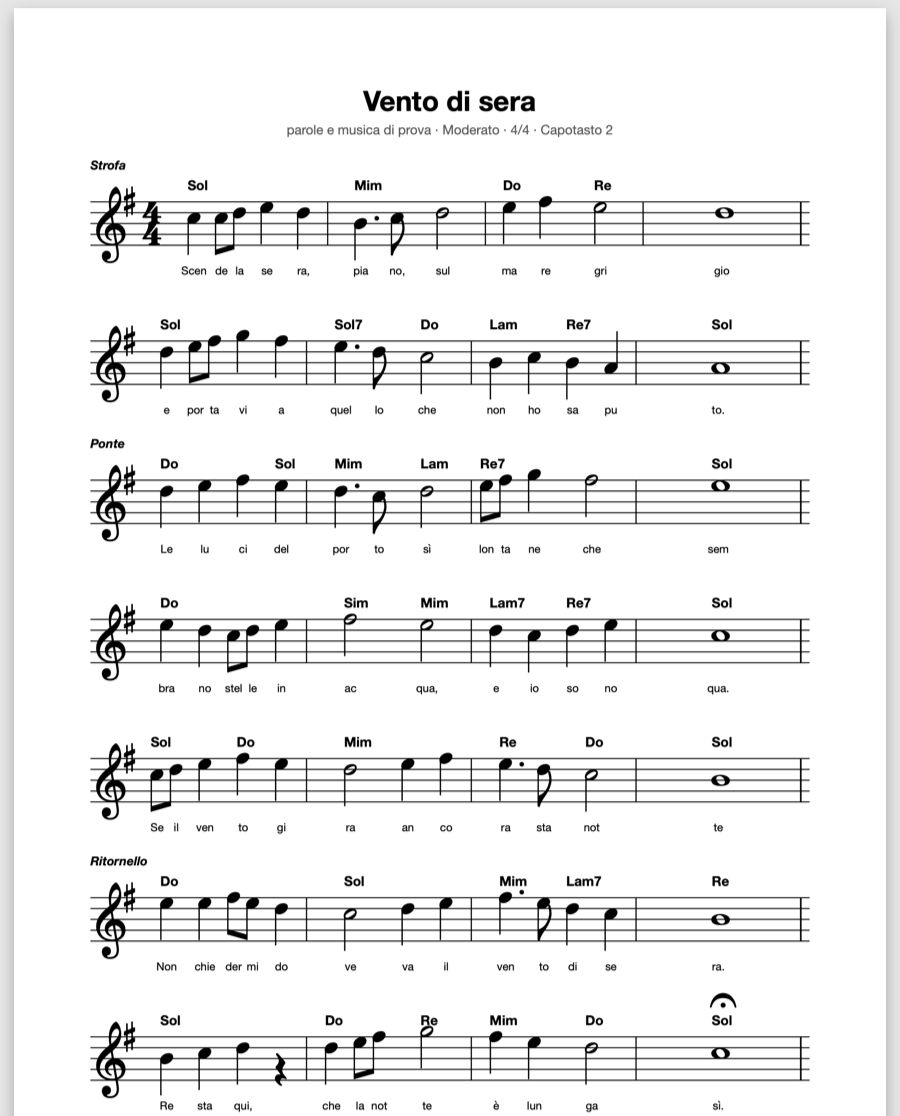
Lo spartito adattato alla larghezza dello schermo
Adatta alla larghezza
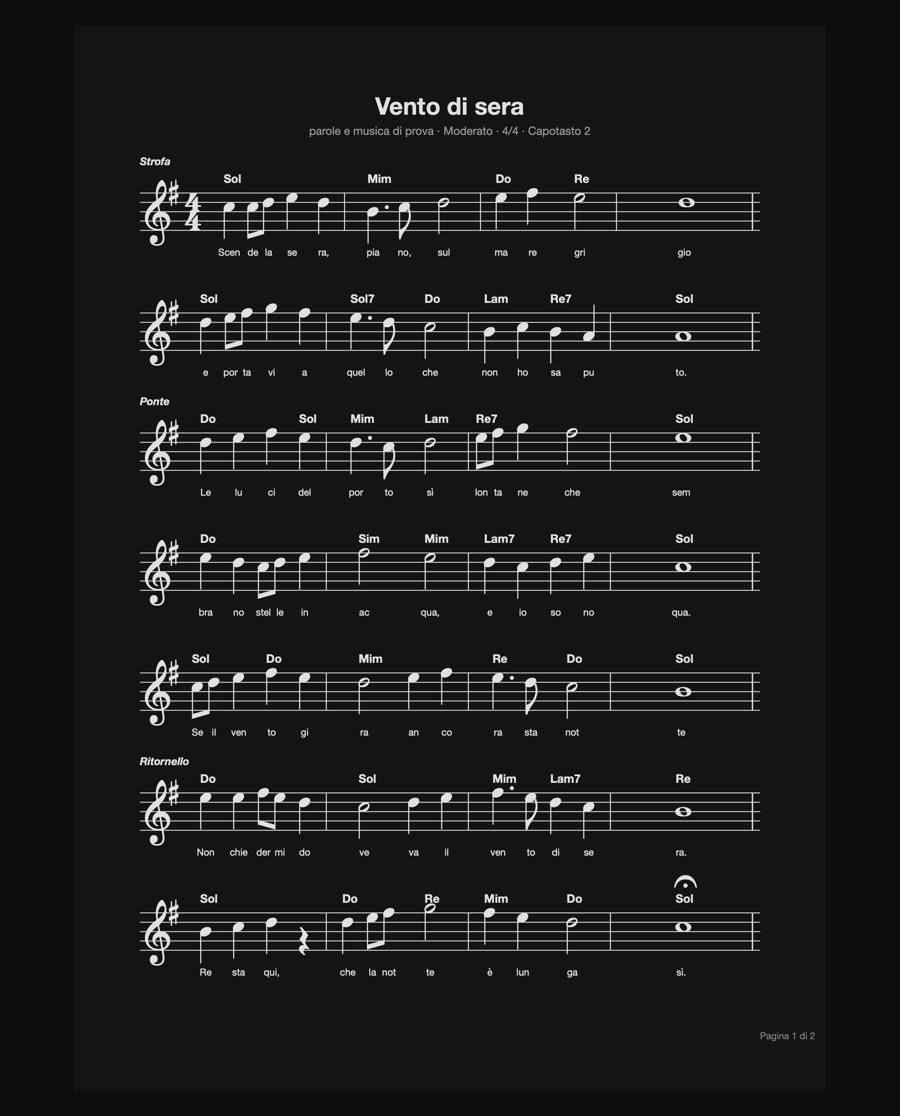
Lo stesso spartito in modo notte
Modo notte

Quattro modi di guardare la stessa pagina, un tasto ciascuno.

Annotare

Scrivi sullo spartito senza scrivere sullo spartito

I segni non entrano nel PDF. Stanno su un piano trasparente sopra la pagina, salvati a parte e legati all'impronta del file: se domani rinomini o sposti il PDF, le tue annotazioni lo ritrovano lo stesso.

  • Penna per le diteggiature e i promemoria, con Apple Pencil o col dito.
  • Evidenziatore in sei colori: ritornelli, salti, battute da tenere d'occhio.
  • Testo scritto da appoggiare dove vuoi, e da spostare quando cambia idea.
  • Gomma e passo indietro: cancelli quello che non serve, il PDF resta identico a com'era.
  • Tutto viene salvato subito, senza premere niente: se chiudi l'app a metà brano, i segni sono già al sicuro.
Armoniq — strumenti di annotazione
La barra degli strumenti di Armoniq: mano, penna, evidenzia, scrivi, gomma e sei colori

La barra vera dell'app: compare in fondo solo quando la chiami.

Per chi impara

Uno spartito che ti spiega anche come si suona

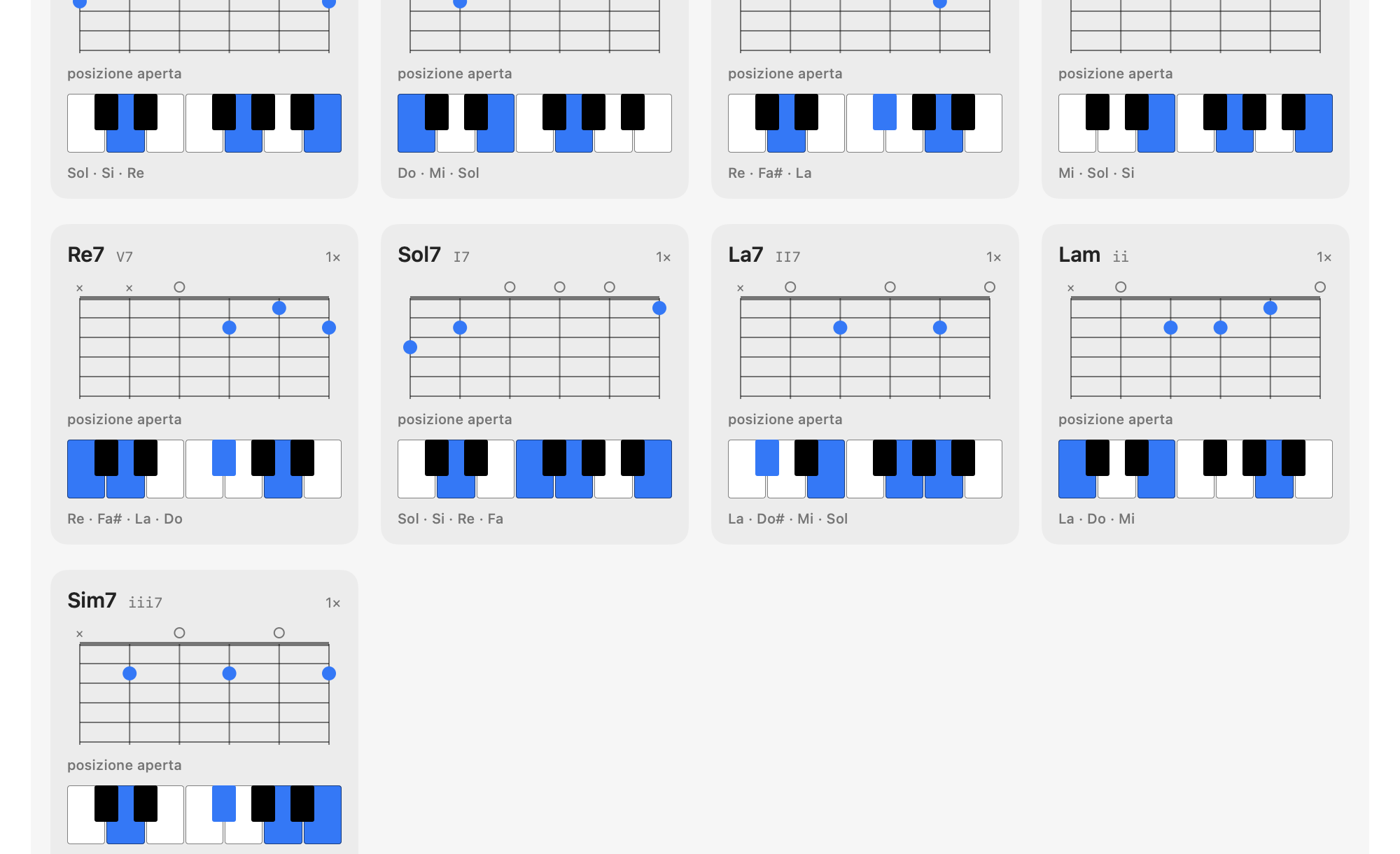
Un pulsante apre la sezione del principiante. Armoniq legge gli accordi scritti sullo spartito — anche quando è una scansione — e per ognuno ti mostra come si fa, sulla chitarra e sulla tastiera.

  • La posizione sulla chitarra, corda per corda, con le corde a vuoto e i barré indicati.
  • I tasti sulla tastiera e le note che compongono l'accordo, scritte per esteso.
  • La scala che ci sta bene su quasi tutto il brano, con i gradi numerati.
  • Gli accordi da tenere d'occhio, quelli che escono dalla tonalità, spiegati a parole.
  • Nomi all'italiana o all'inglese, come sei abituato a leggerli.
Armoniq — sezione principiante
La sezione per principianti: accordi con diteggiatura di chitarra, tastiera e note

Schermata vera dell'app, sezione «principiante».

Per chi arrangia

Il brano smontato: tonalità, gradi, giro armonico

La sezione avanzata è separata, così non intralcia chi vuole solo leggere. Qui trovi quello che serve davvero per arrangiare: cosa regge il pezzo, dove si muove, dove puoi permetterti di uscire.

  • Tonalità riconosciuta dagli accordi, con il capotasto se è indicato.
  • Il giro armonico ricorrente, con i gradi in numeri romani e il nome del giro quando è uno di quelli storici.
  • Com'è fatto il brano: intro, strofa, ritornello, coda, con la pagina dove stanno.
  • Peso di ogni accordo, cadenze V→I, metro e ritmo armonico.
  • Ospiti fuori tonalità — dominanti secondarie e prestiti: è lì che l'arrangiamento può muoversi.
  • Trasporto di tutta l'analisi in un'altra tonalità, per il cantante o per lo strumento.
  • E dice quando non è sicuro. La tonalità si indovina dagli accordi: se sono pochi, o se un'altra tonalità spiega gli accordi altrettanto bene, te lo scrive invece di darla per certa.
Armoniq — analisi armonica
Il pannello dell'armonia: tonalità, accordi, metro, cadenze, giro armonico e gradi

Schermata vera dell'app, sezione «avanzato».

Archivio

Spartiti infiniti, e li ritrovi tutti

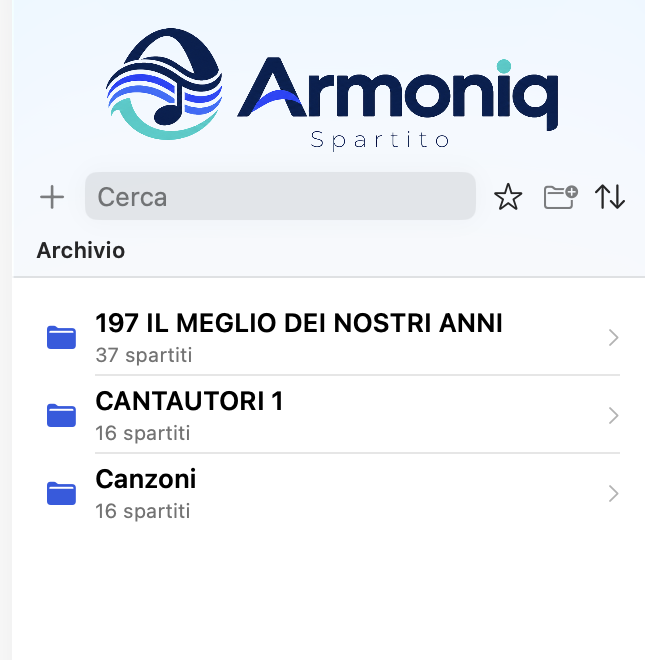
Quanti PDF vuoi, organizzati come li tieni in testa. L'archivio è una cartella vera sul tuo apparecchio: niente nuvola obbligatoria, niente account, niente spartiti che spariscono.

  • Cartelle e sezioni tue: raccolte, serate, repertori, autori.
  • Ricerca istantanea per titolo, per autore, per nome del file.
  • Gli autori li legge dallo spartito: «Testo e Musica di…» finisce accanto al titolo, e ci puoi cercare e riordinare.
  • Preferiti con una stella, per avere sotto mano quelli della serata.
  • Nome da mostrare diverso dal nome del file: il PDF non viene rinominato.
  • Ordine a mano, per titolo, per autore o per ultimi arrivati.
Armoniq — archivio
L'archivio di Armoniq con cartelle, preferiti e ricerca

Le due raccolte in cima erano due libroni: adesso sono 16 e 37 spartiti.

Raccolte e antologie

Un libro di 35 pagine diventa 16 spartiti

Le antologie sono comode da comprare e scomode da suonare: per arrivare al brano che ti serve scorri mezzo libro. Sui PDF con tante pagine compare una forbice: Armoniq guarda la raccolta e ti propone i brani che ci ha trovato dentro, uno per uno.

  • Trova dove comincia ogni brano dal titolo stampato in cima alla pagina — è scritto più in grande, e sotto la musica comincia più in basso per fargli posto.
  • Legge l'indice, ovunque sia: da lì vengono i titoli scritti giusti e gli autori.
  • Copertina e indice restano fuori: si riconoscono perché non hanno pentagrammi.
  • Prima ti fa vedere cosa verrebbe fuori, e i titoli si possono correggere. Finché non premi «Dividi» non viene scritto niente.
  • La raccolta resta intatta: gli spartiti nuovi vanno in una cartella col nome della raccolta, numerati nell'ordine giusto.
Dividi la raccolta
  1. La fisarmonica di StradellaP. Conte · pagine 2–4
  2. Questa sporca vitaP. Conte · pagine 5–6
  3. AliceF. De Gregori · pagine 7–8
  4. Niente da capireF. De Gregori · pagine 9–10
  5. Le tue mani su di meA. Venditti · pagine 11–12
  6. Le cose della vitaA. Venditti · pagine 13–14
  7. Ciao uomoA. Venditti – E. Giuliani · pagine 15–16
  8. Roma capocciaA. Venditti · pagine 17–18

Lasciate fuori le pagine 1 e 35: copertina e indice.

Quello che Armoniq propone prima di tagliare: titoli, autori, pagine.

Copia di sicurezza

Anni di annotazioni non si perdono in un pomeriggio

Le note e le evidenziazioni che hai messo sugli spartiti sono lavoro tuo, spesso di anni. Armoniq le mette tutte in un file solo, quando vuoi tu.

Backup

Un file .armoniq con dentro tutti i segni, le scritte e l'indice dell'archivio: titoli, preferiti, ordine, abbinamenti col Genos.

Restore

Rimetti la copia su un altro apparecchio, o dopo un guaio: lo spartito aperto si aggiorna subito. Aggiunge quello che c'era nella copia e non cancella niente di quello che hai adesso.

Ritrovano il loro spartito

Ogni annotazione è legata all'impronta del PDF, non al suo nome: anche se nel frattempo hai rinominato o spostato i file, i segni tornano al loro posto.

Armoniq — in fondo all'archivio
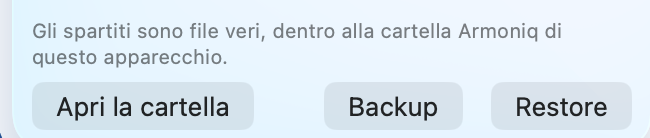
I pulsanti Apri la cartella, Backup e Restore in fondo all'archivio

Backup e Restore, in fondo all'archivio. Niente da configurare.

Mani di un pianista durante un concerto
Dal vivo

Sul leggìo dell'iPad, quando conta davvero

Armoniq è la stessa app su Mac e su iPad. Sul Mac prepari, studi, annoti con calma. Sull'iPad, la sera, hai solo lo spartito grande e le mani libere.

Verticale o orizzontaleIn piedi la pagina intera, di traverso due pagine affiancate: cambi tenendo l'iPad come ti serve.
Barre che sparisconoUn tocco e restano solo le note. Un altro tocco e tornano gli strumenti.
Modo notteSul palco lo schermo bianco acceca. Di notte la pagina si scurisce e il pentagramma resta leggibile.
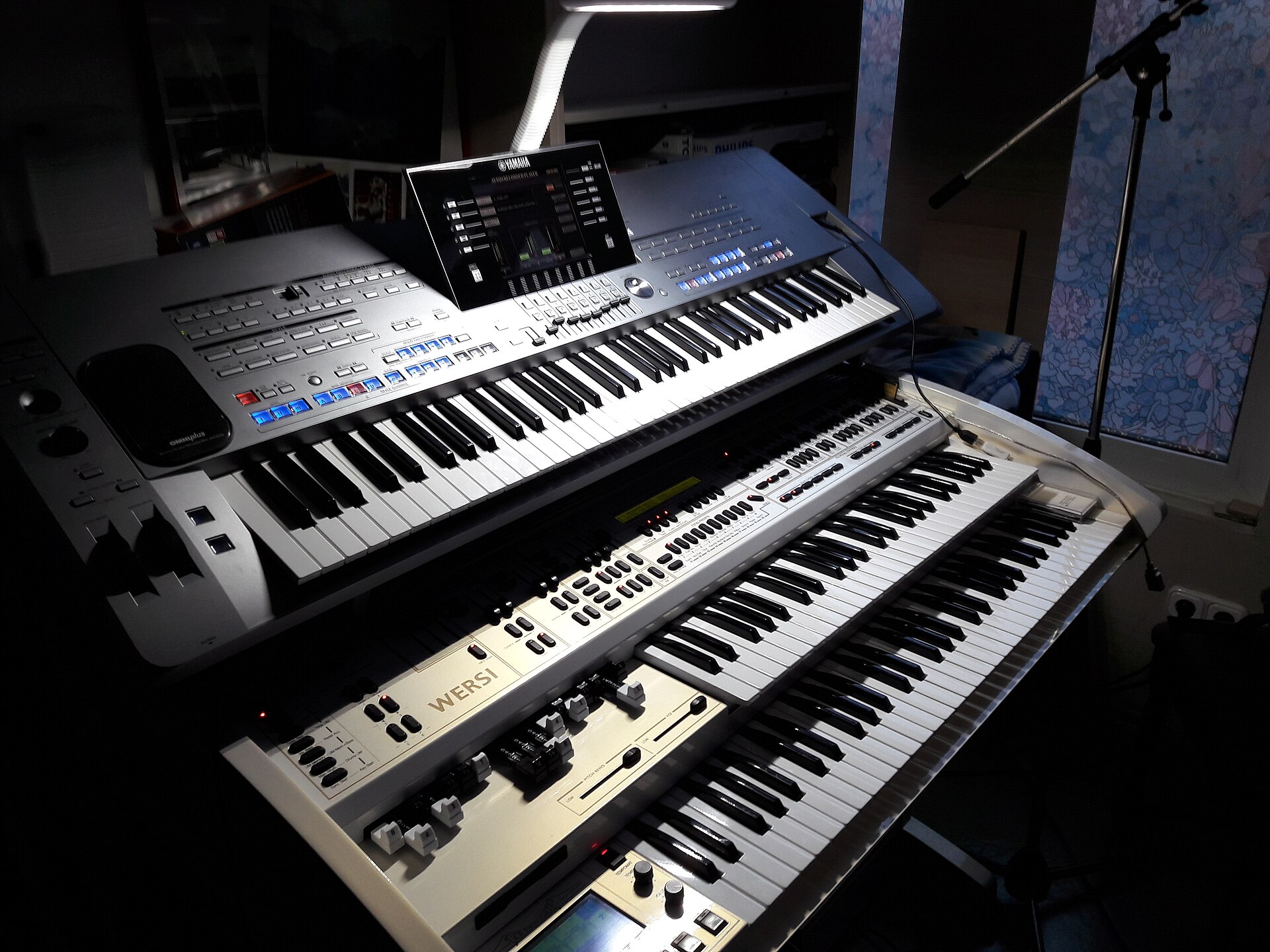
Tastiere Yamaha Genos

Lo spartito e la registrazione, insieme

Se suoni con una Genos, Armoniq può tenere legati lo spartito e la sua registrazione: apri il brano e la tastiera si prepara da sola, oppure richiami la registrazione dalla tastiera e sull'iPad si apre lo spartito giusto.

  • L'abbinamento si impara ascoltando: premi il pulsante sulla tastiera e Armoniq se lo segna. Niente numeri da cercare sul manuale.
  • Funziona nei due versi, e ogni verso si accende o si spegne da solo.
  • Niente programmi in mezzo: parla il MIDI, via cavo o via sessione di rete.
Tastiera arranger Yamaha
E poi

Le cose che si notano dopo una settimana

Legge anche le scansioni

Se il PDF è una fotografia, Armoniq cancella le righe del pentagramma, ridistende i grigi delle fotocopie sbiadite e ricava lo stesso gli accordi — diesis compresi, che sono la prima cosa che si perde.

Un'app sola, due apparecchi

Nativa per Apple Silicon: sul Mac è un'app da Mac, sull'iPad è un'app da iPad. Stessi spartiti, stessi segni, stessa logica.

Modo notte vero

Non un filtro grigio: la pagina si inverte tenendo leggibili pentagrammi e testo, e i tuoi segni colorati restano visibili.

Tutto da tastiera, sul Mac

Adatta alla pagina, adatta alla larghezza, ruota, apri e chiudi gli strumenti: ogni comando ha la sua scorciatoia.

I PDF restano PDF

Puoi aprirli con qualsiasi altro programma, mandarli via mail, stamparli: Armoniq non li tocca e non li chiude dentro a un formato suo.

Riprende da dov'eri

Riapre lo spartito alla pagina giusta, con lo zoom e il modo di visualizzazione che avevi lasciato.

Armoniq

Armoniq

Il visualizzatore di spartiti per chi legge davvero la musica: su iPad quando suoni, sul Mac quando prepari.